


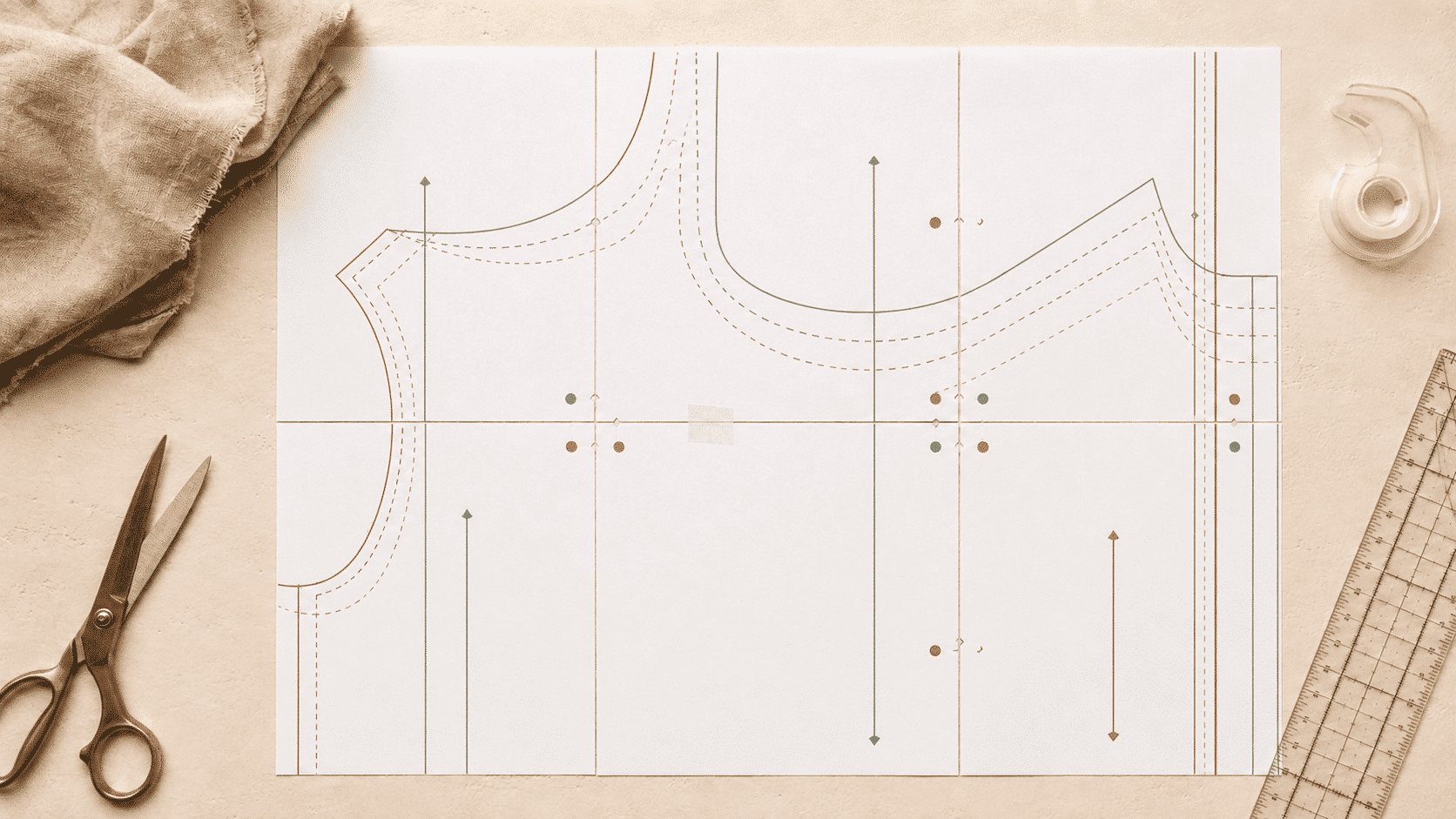
Come stampare e assemblare cartamodelli da cucito in PDF (A4 e US Letter)
Hai appena acquistato un cartamodello PDF, apri il file e, invece di un unico foglio grande, trovi 30, 40, a volte persino 60 pagine da assemblare. Niente panico — è del tutto normale e, una volta imparato il procedimento, assemblarle richiede circa 20 minuti.
Questa guida ti accompagna passo dopo passo nell’intero procedimento per i formati A4 e US Letter, compreso il controllo che evita più problemi di qualsiasi altro: il quadrato di prova.
Cosa ti serve
- Il PDF del cartamodello, dalla cartella dei download o dal tuo account
- Carta A4 o US Letter — controlla prima il numero di pagine del PDF per non rimanere senza carta a metà stampa
- Una stampante a colori — la stampa a colori è necessaria, vedi Passaggio 3
- Forbici da carta o una taglierina rotante — non usare le forbici da tessuto
- Nastro adesivo o colla stick
- Un righello
- Uno spazio libero sul pavimento o un tavolo grande
Passaggio 1: Apri il PDF con un vero lettore PDF
Apri il file con Adobe Acrobat Reader o un altro lettore PDF dedicato — non utilizzare l’anteprima integrata del browser. I browser e le app per smartphone tendono a ridimensionare automaticamente le pagine senza avvisarti, ed è proprio questo che compromette la scala di un cartamodello.
Già che ci sei, controlla quante pagine sono necessarie per il formato di carta che utilizzerai, così potrai caricare abbastanza carta prima di iniziare.
Passaggio 2: Stampa prima il quadrato di prova
Non saltare mai questo passaggio. Stampare un solo foglio adesso può evitarti di stampare 40 pagine per poi ritrovarti con un capo di due taglie troppo grande o troppo piccolo.
Da qualche parte nel file troverai un quadrato di prova di 5 cm / 1.96″. Di solito si trova sulla prima pagina, ma non sempre — a volte è su un’altra pagina o addirittura diviso tra due pagine. Scorri il file, trovalo e annota il numero della pagina.
Stampa solo quella pagina, quindi misura il quadrato con un righello:
- Esattamente 5 cm / 1.96″ → le impostazioni sono corrette, puoi stampare il resto.
- Troppo grande o troppo piccolo → correggi le impostazioni e stampa nuovamente la pagina di prova.
Passaggio 3: Usa le impostazioni di stampa corrette
| Impostazione | A4 | US Letter |
|---|---|---|
| Formato carta | A4 | US Letter |
| Scala | 100% | 100% o Dimensioni effettive |
| Margini | Predefiniti | Predefiniti |
| Colore | Necessario | Necessario |
Devi stampare a colori. I numeri di assemblaggio e i simboli del cartamodello sono codificati tramite colori e, stampati in bianco e nero, diventano impossibili da distinguere. Se la tua stampante ha esaurito l’inchiostro a colori, rivolgiti a una copisteria — costa pochi euro e ti evita di dover assemblare tutto due volte.
Se la stampante non produce un quadrato corretto al 100%: alcune stampanti e alcuni driver semplicemente non collaborano. Stampa due pagine consecutive con una scala leggermente diversa, verifica che i riferimenti di allineamento coincidano e misura nuovamente il quadrato. Quando trovi la scala che produce un quadrato esatto di 5 cm / 1.96″, utilizzala per l’intero cartamodello.
Passaggio 4: Piega i fogli — è più facile che tagliarli
Stampa tutto e mantieni le pagine nell’ordine corretto.
Ogni pagina presenta delle linee tratteggiate lungo i bordi. Puoi tagliare lungo queste linee con le forbici da carta — ma esiste un metodo più rapido che consigliamo a tutti i nostri clienti: piega semplicemente lungo la linea tratteggiata, portando il margine sul retro del foglio.
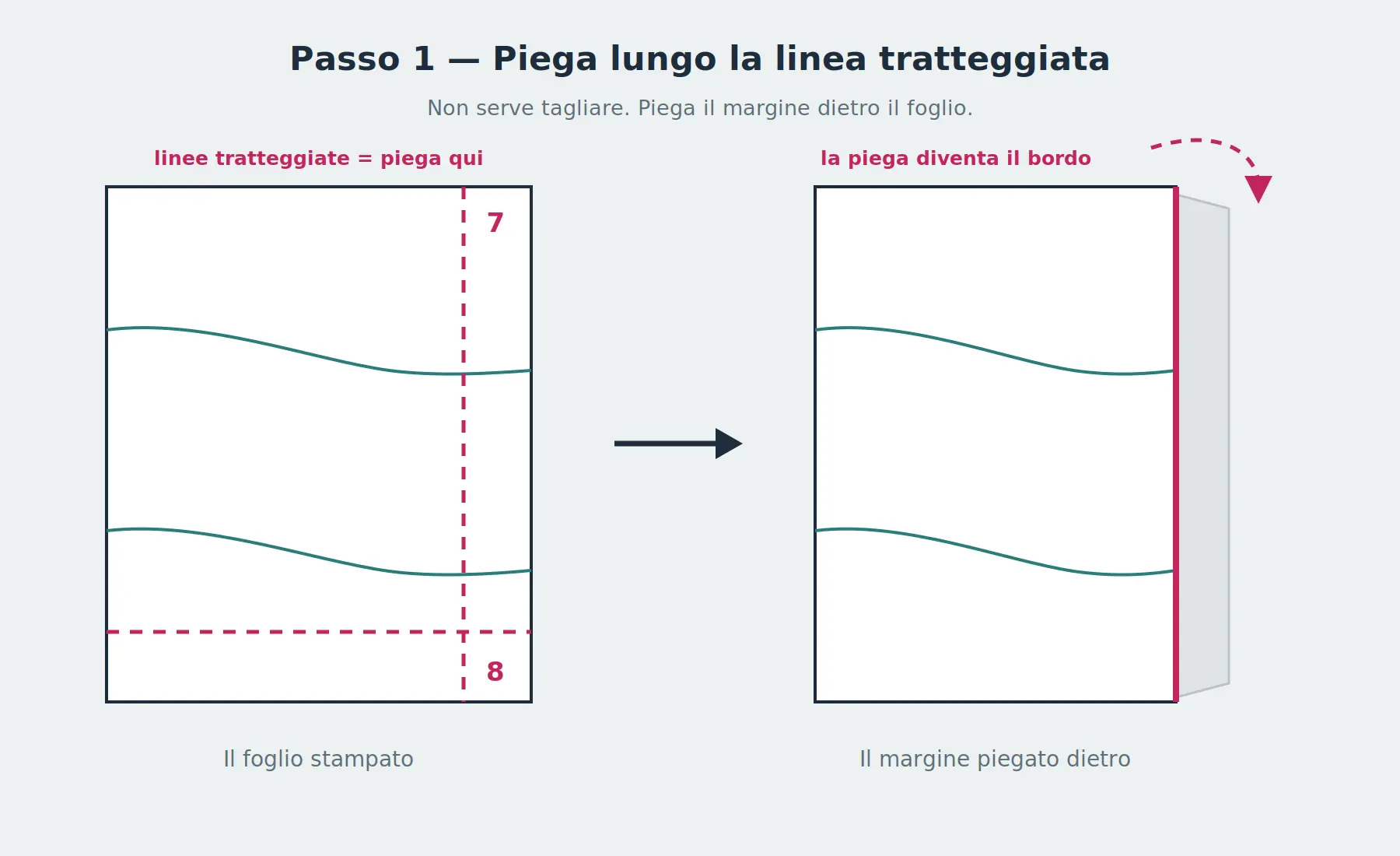
Piegare è meglio che tagliare per tre motivi: è più veloce, la piega crea un bordo netto da utilizzare per l’allineamento e, se un foglio finisce nel posto sbagliato, puoi semplicemente riaprirlo e ricominciare. Non si perde nulla.
Normalmente è sufficiente piegare solo due lati di ogni foglio — quelli che andranno sopra le pagine adiacenti. E se preferisci comunque tagliare, usa forbici da carta: la carta rovina il filo delle forbici da tessuto sorprendentemente in fretta.
Passaggio 5: Unisci i fogli
La regola d’oro: indipendentemente dal formato della carta, il foglio piegato va sopra e il bordo piegato deve coincidere esattamente con la linea tratteggiata del foglio sottostante.
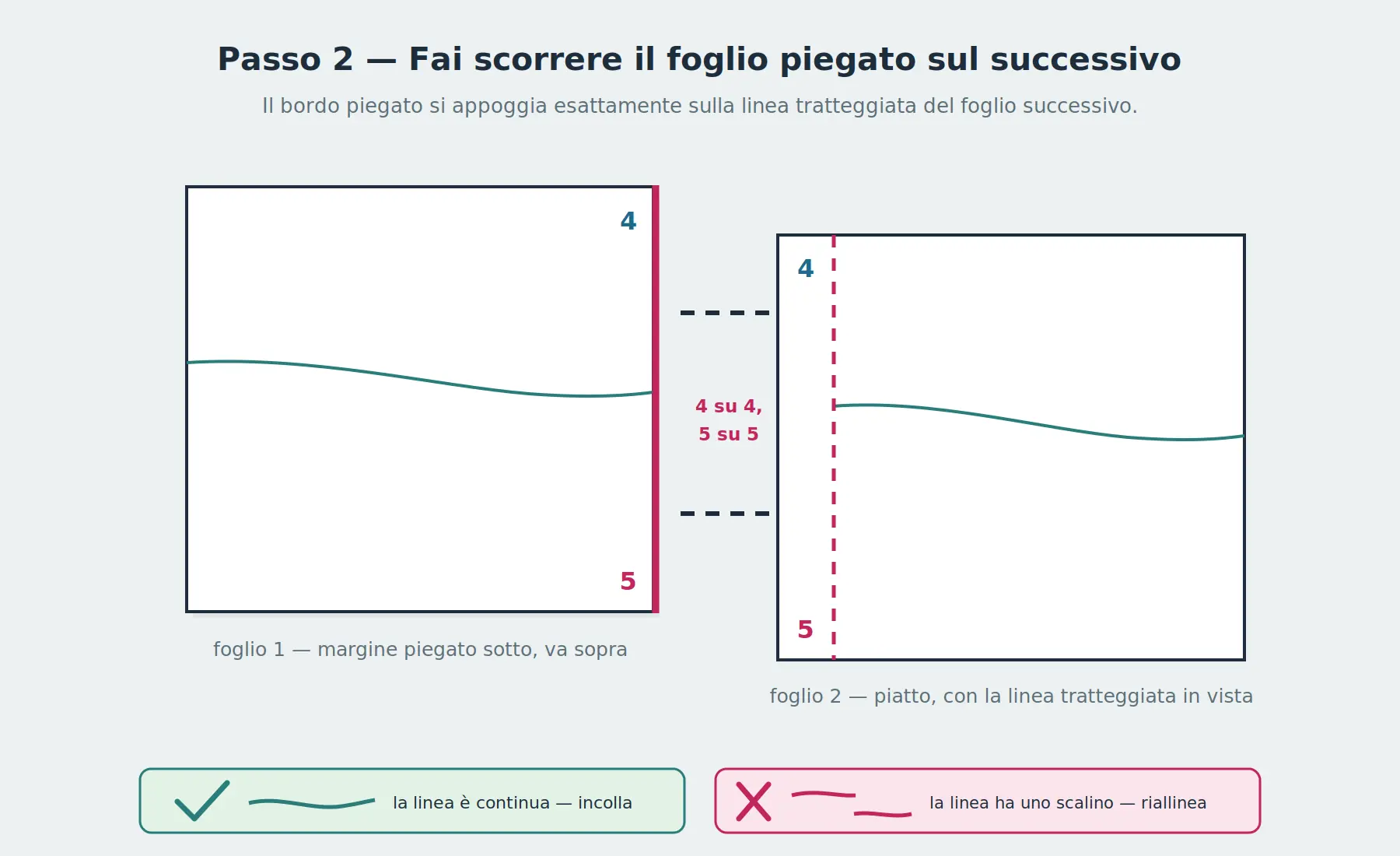
Fai scorrere il foglio superiore finché le linee stampate proseguono dritte attraverso la giunzione, senza creare gradini, quindi fissalo con nastro adesivo o colla. Se una linea presenta uno scalino nel punto di unione, i fogli non sono allineati — solleva il foglio e spostalo di nuovo prima di fissarlo.
Ora osserva i riferimenti stampati sulle pagine. Esistono due sistemi e basta uno sguardo al PDF per capire quale stai utilizzando.
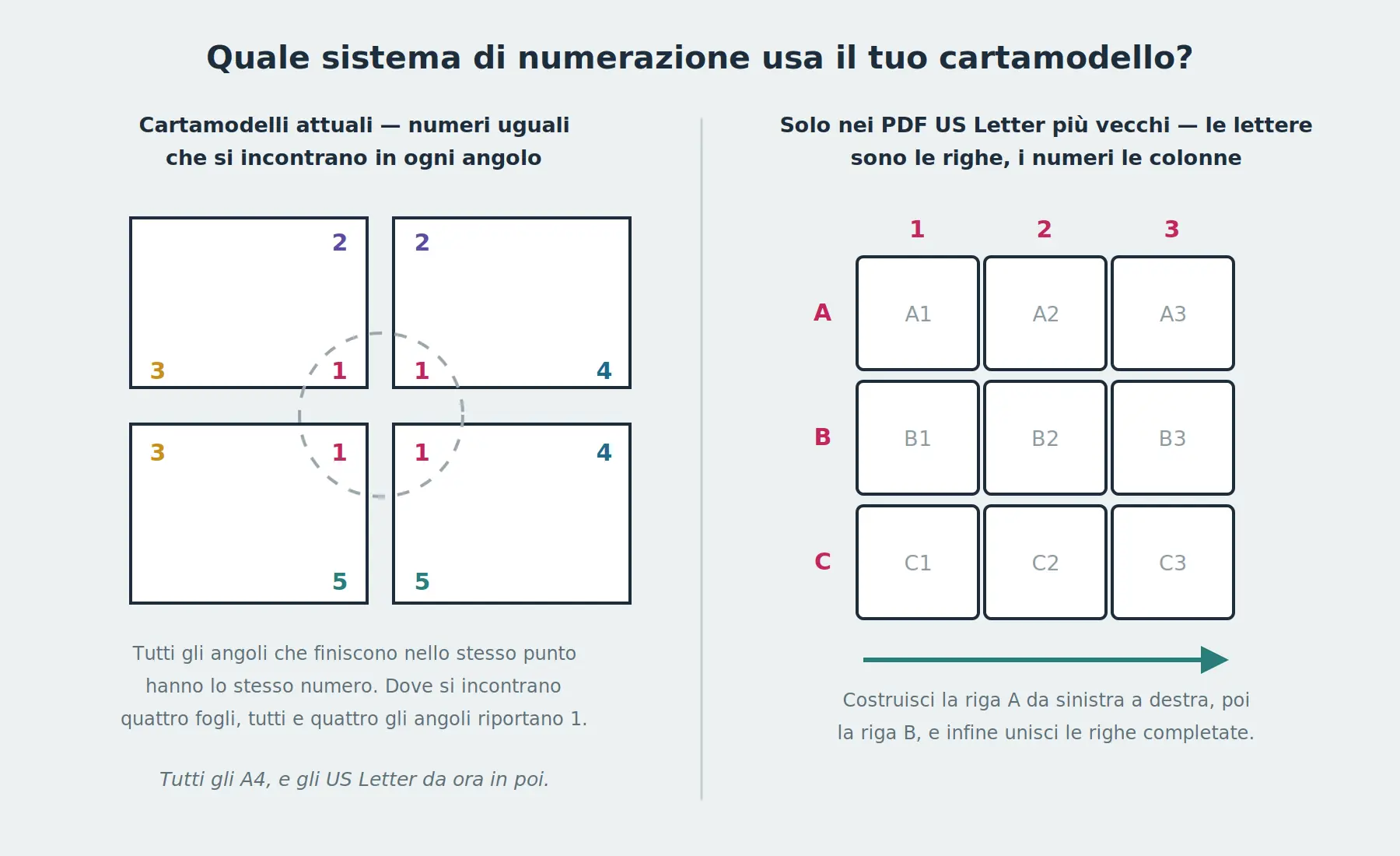
Sistema 1 — Numeri corrispondenti negli angoli
Utilizzato in tutti i nostri cartamodelli attuali.
Nei nostri file attuali, il numero indica un punto di incontro, non un foglio. Ogni angolo che arriva nello stesso punto riporta lo stesso numero, quindi per assemblare basta sovrapporre i numeri identici: 4 su 4, 5 su 5.
Quando due fogli si incontrano lungo un bordo, due angoli condividono lo stesso numero. Quando si incontrano quattro fogli, tutti e quattro gli angoli riportano lo stesso numero — se vedi un 1, anche i tre angoli adiacenti devono riportare 1. Se un 1 si trova accanto a un 2, quel foglio è nella posizione sbagliata.
È così che hanno sempre funzionato tutti i nostri file A4 e ora anche i nostri file US Letter utilizzano lo stesso sistema, quindi il metodo è identico indipendentemente dalla carta scelta:
- Disponi i fogli sul pavimento seguendo lo schema di montaggio mostrato nel PDF.
- Procedi seguendo i numeri in ordine, piegando ciascun foglio e posizionandolo sopra quello adiacente.
- Allinea i numeri identici, controlla che le linee stampate proseguano dritte attraverso la giunzione, quindi fissa con colla o nastro adesivo.
È proprio per questo motivo che il cartamodello deve essere stampato a colori: ogni numero ha un colore specifico, così puoi capire a colpo d’occhio se gli angoli che si incontrano appartengono allo stesso punto, invece di cercare di distinguere numeri neri identici su 40 fogli.
Sistema 2 — Lettere e numeri
Solo nei vecchi file US Letter.
Se le pagine sono contrassegnate con A1, A2, A3, B1, B2…, hai uno dei nostri vecchi file US Letter. I file A4 non hanno mai utilizzato questo sistema, quindi, se stai stampando in formato A4, puoi saltare questa sezione.
Il sistema di lettere e numeri funziona come una griglia: le lettere indicano le righe e i numeri indicano le colonne. Assembla una riga alla volta — completa la riga A da sinistra verso destra, poi la riga B e infine unisci la riga B sotto la riga A. Lavorare per righe è molto più semplice che cercare di costruire l’intera griglia in una volta sola.
In entrambi i casi
- Prima di fissare i fogli, controlla che le linee stampate proseguano senza interruzioni attraverso la giunzione. Uno scalino in una linea significa che i fogli non sono allineati.
- Metti il nastro adesivo su entrambi i lati se desideri un cartamodello che possa essere riutilizzato.
- La colla stick dà un risultato più piatto; il nastro adesivo è più rapido e più facile da correggere.
Passaggio 6: Controllo finale, poi ritaglia
Buone notizie: ciascuno dei nostri PDF contiene una sola taglia. Non ci sono linee di taglie sovrapposte da cercare di distinguere e non è necessario ricalcare nulla — il cartamodello davanti a te è già quello della tua taglia, quindi puoi ritagliare direttamente lungo la linea.
Prima di ritagliare:
- Misura un’ultima volta il quadrato di prova sul cartamodello assemblato.
- Controlla di aver stampato il file della taglia desiderata — un PDF, una taglia — quindi vale la pena dare una rapida occhiata al nome del file prima di prendere le forbici.
- Ricorda che la linea interna rappresenta il cartamodello senza margine di cucitura, mentre la linea esterna include il margine di cucitura. Scegli quella più adatta al tuo modo di cucire.
- Ritaglia lungo quella linea — oppure ricalca il cartamodello su carta da modello se preferisci conservare intatti i fogli assemblati per la prossima volta.
Infine, controlla l’elenco dei pezzi del cartamodello, le frecce del drittofilo e tutte le indicazioni come “tagliare sulla piega” o “tagliare a specchio” prima di avvicinarti al tessuto.
Non sei sicura che valga la pena stampare a casa?
Formato A0
Porta il file A0 in una copisteria e fallo stampare su un unico grande foglio. Non serve unire nulla con il nastro — è l’opzione più popolare per cappotti e abiti.
Formato A3
La metà delle pagine rispetto all’A4, con lo stesso procedimento di assemblaggio. Basta chiedercelo e lo creeremo per te.
Stampa su plotter
Se la tua tipografia o copisteria richiede un formato specifico, chiedici semplicemente il file corrispondente.
File per proiettore
Se utilizzi un proiettore sopra il tavolo da taglio, chiedici un PDF per proiettore e puoi evitare completamente la carta.
Domande frequenti
Il mio quadrato di prova misura 4,8 cm invece di 5 cm. Cosa è andato storto?
Quasi sempre si tratta di un’impostazione della scala. Controlla che le opzioni “Adatta alla pagina”, “Riduci pagine sovradimensionate” e “Adatta all’area stampabile” siano disattivate e che la scala sia impostata su 100% o Dimensioni effettive.
Posso stampare un cartamodello A4 su carta US Letter?
Non in modo affidabile. Il formato US Letter è più corto e più largo dell’A4, quindi le pagine non si allineeranno correttamente. Utilizza il file corrispondente al formato della tua carta.
Devo davvero stampare a colori?
Sì. I numeri di assemblaggio e i simboli del cartamodello utilizzano il colore per essere facilmente distinguibili, quindi con una stampa in bianco e nero sarà difficile riconoscerli. Se non hai una stampante a colori, puoi rivolgerti a una copisteria o alla biblioteca locale con una spesa minima.
Le mie pagine US Letter sono contrassegnate A1, A2, A3 — è un sistema diverso?
Significa che hai uno dei nostri vecchi file US Letter, nei quali le lettere indicano le righe e i numeri indicano le colonne. I nostri cartamodelli attuali — sia A4 che US Letter — utilizzano invece numeri corrispondenti negli angoli. Entrambi i metodi sono spiegati nel Passaggio 5 qui sopra.
Devo tagliare i fogli o piegarli?
Piegali. È più veloce che tagliarli, crea un bordo netto da usare per l’allineamento e puoi riaprirli facilmente se un foglio finisce nella posizione sbagliata.
Posso stampare in biblioteca o in copisteria?
Sì, ed è un’ottima soluzione se non hai una stampante a colori. Assicurati soltanto che stampino a colori e in scala 100% e porta con te la pagina con il quadrato di prova per controllarla prima che stampino tutto il file.
Quanto tempo richiede l’assemblaggio?
Circa 15-30 minuti per un normale cartamodello di abbigliamento, una volta che hai eseguito il procedimento un paio di volte.
Il PDF contiene tutte le taglie?
No — ogni PDF contiene una sola taglia, ed è proprio per questo che le pagine formano un cartamodello pulito, senza linee di taglie sovrapposte. Assicurati di scaricare il file corrispondente alle tue misure e contattaci se ti trovi tra due taglie.
Pronta a stampare il tuo prossimo cartamodello?
Ora che l’assemblaggio non ha più segreti, non resta che scegliere cosa cucire. Tutti i nostri cartamodelli includono i file A4, US Letter e A0 — e possiamo fornire gratuitamente anche versioni A3, per plotter o per proiettore su richiesta.
Scopri i nostri cartamodelli →
Hai ancora qualche dubbio? Mandaci un messaggio — saremo felici di aiutarti. E se questa guida ti è stata utile, salvala per dopo e condividila con le tue amiche appassionate di cucito!