


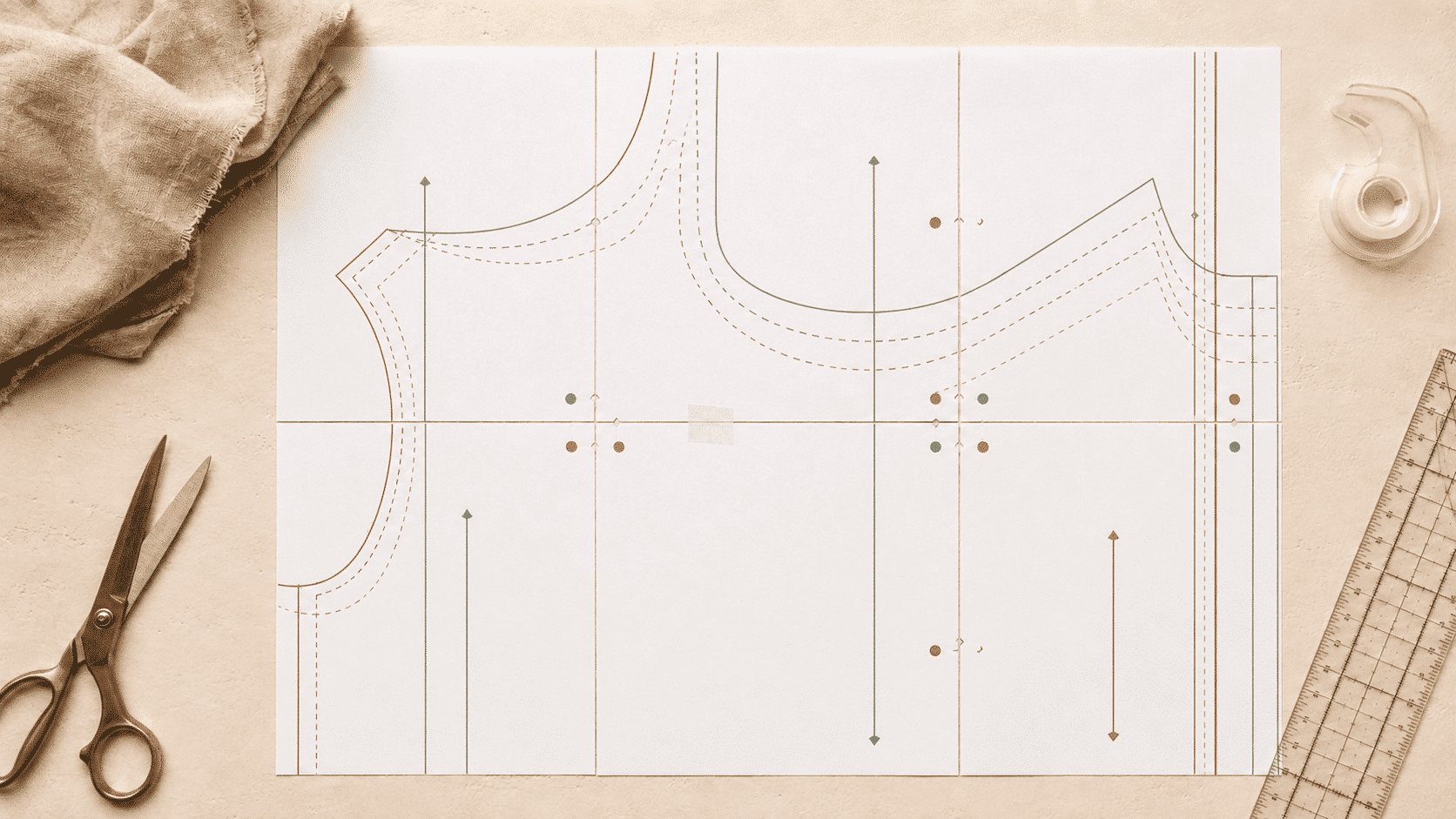
PDF-Schnittmuster drucken & zusammensetzen (A4 & US Letter)
Du hast gerade ein PDF-Schnittmuster gekauft, öffnest die Datei und findest statt eines einzigen großen Bogens 30, 40 oder manchmal sogar 60 Seiten, die zusammengesetzt werden müssen. Keine Sorge — das ist völlig normal, und sobald du den Ablauf kennst, dauert das Zusammensetzen etwa 20 Minuten.
Diese Anleitung führt dich Schritt für Schritt durch den gesamten Ablauf für A4– und US-Letter-Papier – einschließlich der wichtigsten Kontrolle, mit der du dir besonders viel Ärger ersparen kannst: dem Testquadrat.
Was du brauchst
- Die PDF-Datei des Schnittmusters aus deinem Download-Ordner oder deinem Kundenkonto
- A4- oder US-Letter-Papier — überprüfe vorher die Seitenzahl im PDF, damit dir nicht mitten im Druck das Papier ausgeht
- Einen Farbdrucker — Farbdruck ist erforderlich, siehe Schritt 3
- Eine Papierschere oder einen Rollschneider — nicht deine Stoffschere
- Klebeband oder einen Klebestift
- Ein Lineal
- Eine freie Fläche auf dem Boden oder einen großen Tisch
Schritt 1: Öffne das PDF in einem richtigen PDF-Reader
Öffne die Datei in Adobe Acrobat Reader oder einem anderen speziellen PDF-Programm — nicht in der integrierten Vorschau deines Webbrowsers. Browser und Smartphone-Apps verändern Seiten gerne unbemerkt in der Größe, und genau dadurch wird der Maßstab eines Schnittmusters verfälscht.
Überprüfe bei dieser Gelegenheit auch, wie viele Seiten das Schnittmuster für dein Papierformat benötigt, damit du vor dem Drucken genügend Papier einlegen kannst.
Schritt 2: Drucke zuerst das Testquadrat
Überspringe diesen Schritt niemals. Ein einziges Blatt jetzt zu drucken kann verhindern, dass du später 40 Seiten für ein Kleidungsstück ausdruckst, das am Ende zwei Größen zu groß oder zu klein ist.
Irgendwo in der Datei befindet sich ein Testquadrat mit den Maßen 5 cm / 1.96″. Meistens ist es auf der ersten Seite, aber nicht immer — manchmal befindet es sich auf einer anderen Seite oder ist sogar auf zwei Seiten aufgeteilt. Suche es in der Datei und notiere dir die Seitenzahl.
Drucke nur diese Seite und miss das Quadrat anschließend mit einem Lineal:
- Genau 5 cm / 1.96″ → deine Einstellungen sind korrekt, du kannst den Rest drucken.
- Zu groß oder zu klein → korrigiere die Einstellungen und drucke die Testseite erneut.
Schritt 3: Verwende die richtigen Druckeinstellungen
| Einstellung | A4 | US Letter |
|---|---|---|
| Papierformat | A4 | US Letter |
| Maßstab | 100% | 100% oder Tatsächliche Größe |
| Ränder | Standard | Standard |
| Farbe | Erforderlich | Erforderlich |
Du musst in Farbe drucken. Die Nummern für das Zusammensetzen und die Markierungen des Schnittmusters sind farbcodiert und lassen sich bei einem Schwarz-Weiß-Druck kaum voneinander unterscheiden. Wenn dein Drucker keine Farbtinte mehr hat, lass das Schnittmuster lieber in einem Copyshop drucken — das kostet nur wenige Euro und erspart dir, alles zweimal zusammensetzen zu müssen.
Wenn dein Drucker bei 100% kein korrektes Quadrat ausgibt: Manche Drucker und Treiber wollen einfach nicht mitspielen. Drucke zwei aufeinanderfolgende Seiten mit einem leicht veränderten Maßstab, überprüfe, ob die Ausrichtungsmarkierungen zusammenpassen, und miss das Quadrat erneut. Sobald du den Maßstab gefunden hast, bei dem das Quadrat exakt 5 cm / 1.96″ misst, verwendest du ihn für das gesamte Schnittmuster.
Schritt 4: Falte die Blätter — das ist einfacher als Schneiden
Drucke alle Seiten aus und behalte sie in der richtigen Reihenfolge.
An den Rändern jeder Seite befinden sich gestrichelte Linien. Du kannst entlang dieser Linien mit einer Papierschere schneiden — es gibt jedoch eine schnellere Methode, die wir allen unseren Kundinnen und Kunden empfehlen: Falte einfach entlang der gestrichelten Linie und klappe den Rand auf die Rückseite des Blattes.
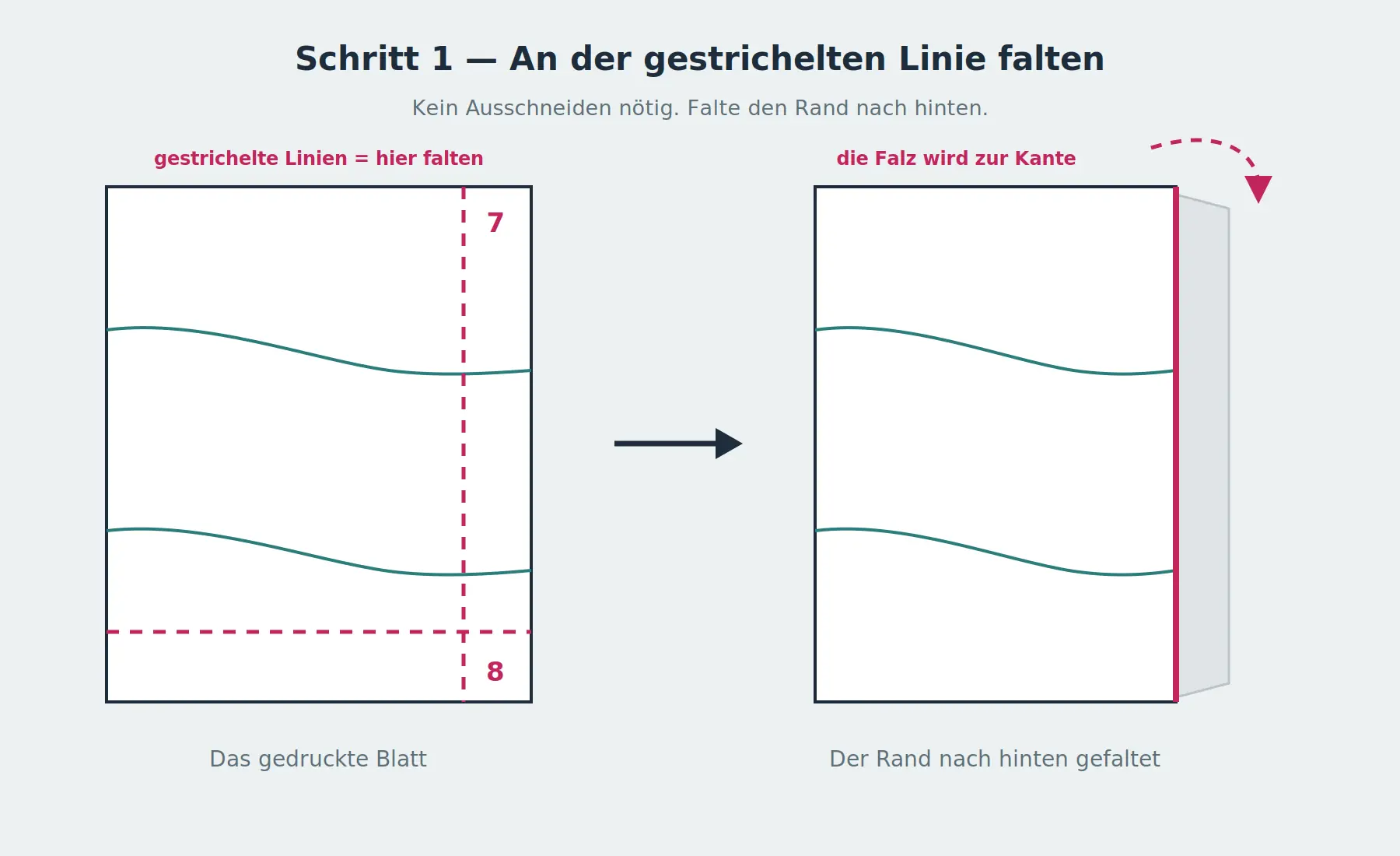
Falten ist aus drei Gründen besser als Schneiden: Es geht schneller, die Faltkante bietet eine saubere Kante zum Ausrichten, und wenn ein Blatt an der falschen Stelle liegt, kannst du es einfach wieder auffalten und neu beginnen. Es geht nichts verloren.
Normalerweise musst du nur zwei Seiten jedes Blattes falten — nämlich die Seiten, die später auf den benachbarten Blättern liegen. Wenn du lieber schneiden möchtest, verwende eine Papierschere: Papier macht Stoffscheren erstaunlich schnell stumpf.
Schritt 5: Setze die Blätter zusammen
Die goldene Regel: Unabhängig vom Papierformat liegt das gefaltete Blatt oben, und seine Faltkante muss exakt auf der gestrichelten Linie des darunterliegenden Blattes liegen.
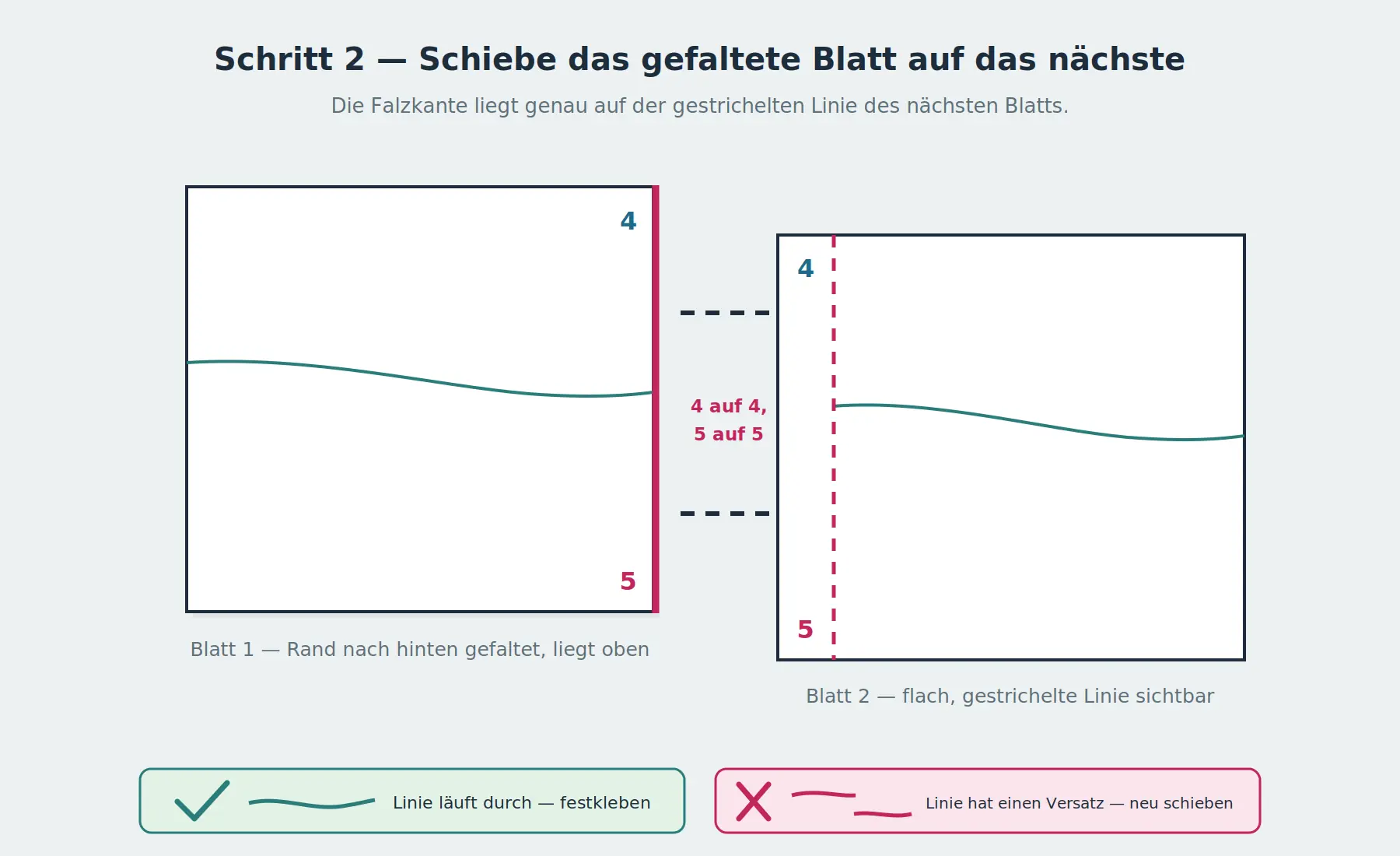
Verschiebe das obere Blatt so lange, bis die gedruckten Linien ohne Versatz gerade über die Verbindungsstelle hinweg verlaufen, und befestige es anschließend mit Klebeband oder Klebstoff. Wenn eine Linie an der Verbindung einen Sprung macht, sind die Blätter falsch ausgerichtet — hebe das obere Blatt an und verschiebe es erneut, bevor du es festklebst.
Sieh dir nun die Markierungen auf deinen Seiten an. Es gibt zwei Systeme, und ein Blick auf das PDF genügt, um zu erkennen, welches du hast.
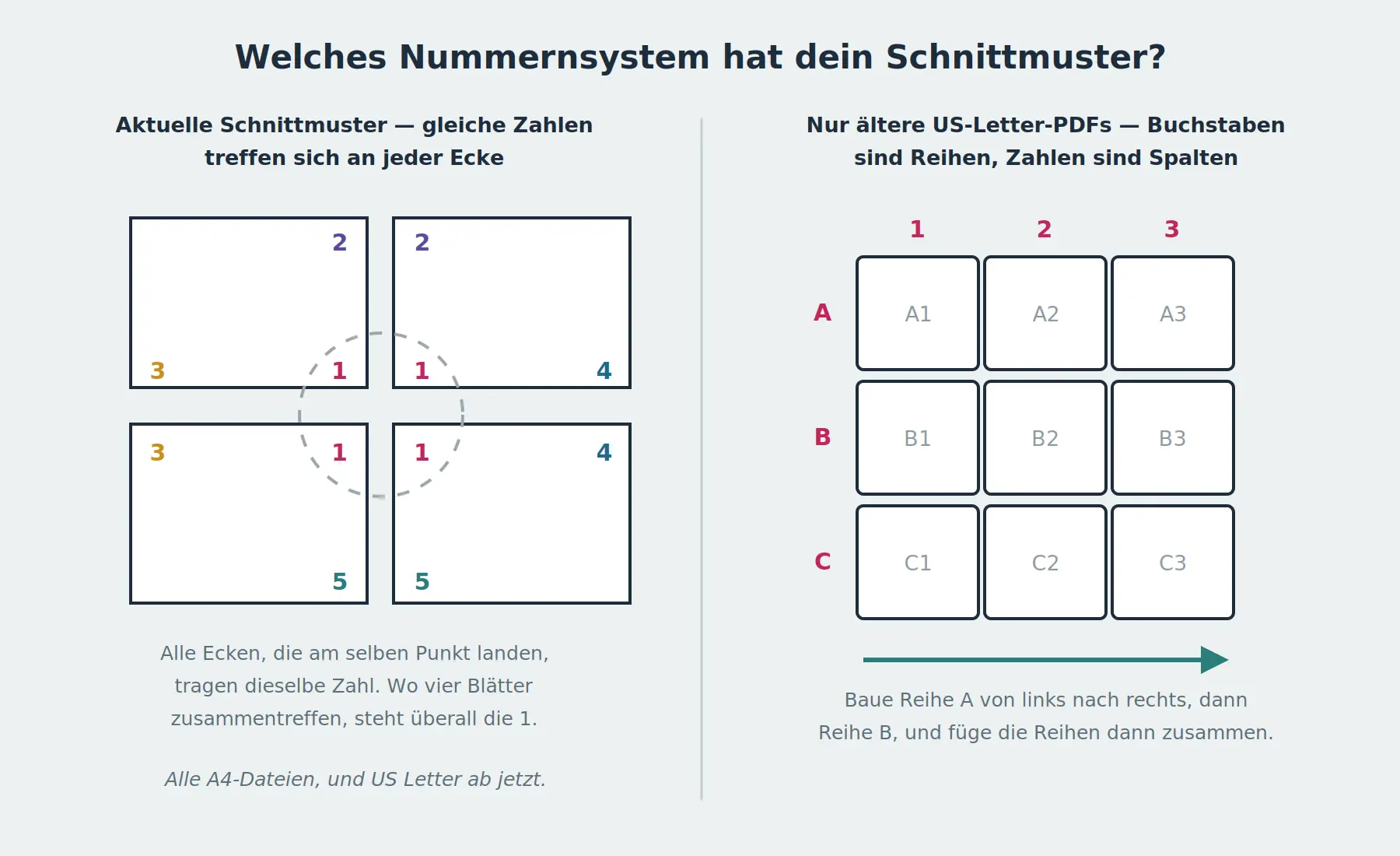
System 1 — Übereinstimmende Zahlen an den Ecken
Wird bei allen unseren aktuellen Schnittmustern verwendet.
Bei unseren aktuellen Dateien kennzeichnet die Zahl einen Treffpunkt und nicht ein einzelnes Blatt. Jede Ecke, die am selben Punkt zusammentrifft, trägt dieselbe Zahl. Beim Zusammensetzen musst du daher einfach identische Zahlen übereinanderlegen: 4 auf 4, 5 auf 5.
Wenn zwei Blätter an einer Kante zusammentreffen, teilen sich zwei Ecken dieselbe Zahl. Wenn vier Blätter zusammentreffen, tragen alle vier Ecken dieselbe Zahl — siehst du eine 1, müssen auch die drei benachbarten Ecken eine 1 tragen. Liegt eine 1 neben einer 2, befindet sich dieses Blatt an der falschen Stelle.
So haben alle unsere A4-Dateien schon immer funktioniert, und inzwischen verwenden auch unsere US-Letter-Dateien dieses System. Die Methode ist also unabhängig vom gewählten Papierformat identisch:
- Lege die Blätter auf dem Boden aus und orientiere dich dabei am Übersichtsplan im PDF.
- Arbeite die Zahlen der Reihe nach ab, falte jedes Blatt und lege es über das benachbarte Blatt.
- Richte die identischen Zahlen aufeinander aus, überprüfe, ob die gedruckten Linien gerade über die Verbindungsstelle hinweg verlaufen, und befestige die Blätter anschließend mit Kleber oder Klebeband.
Genau deshalb muss das Schnittmuster in Farbe gedruckt werden: Jede Zahl hat ihre eigene Farbe, sodass du auf einen Blick erkennst, ob die an einem Punkt zusammentreffenden Ecken zusammengehören, anstatt auf 40 Blättern identische schwarze Zahlen auseinanderhalten zu müssen.
System 2 — Buchstaben und Zahlen
Nur bei älteren US-Letter-Dateien.
Wenn deine Seiten mit A1, A2, A3, B1, B2… gekennzeichnet sind, hast du eine unserer älteren US-Letter-Dateien. A4-Dateien haben dieses System nie verwendet. Wenn du also auf A4 druckst, kannst du diesen Abschnitt überspringen.
Das Buchstaben-Zahlen-System funktioniert wie ein Raster: Die Buchstaben kennzeichnen die Reihen und die Zahlen die Spalten. Setze das Schnittmuster Reihe für Reihe zusammen — zuerst Reihe A von links nach rechts, anschließend Reihe B und danach Reihe B unter Reihe A. Reihe für Reihe zu arbeiten ist viel einfacher, als zu versuchen, das gesamte Raster auf einmal zusammenzusetzen.
Bei beiden Systemen
- Prüfe vor dem Festkleben, ob die gedruckten Linien ohne Unterbrechung über die Verbindungsstelle hinweg verlaufen. Ein Versatz in einer Linie bedeutet, dass die Blätter nicht richtig ausgerichtet sind.
- Klebe beide Seiten mit Klebeband ab, wenn du das Schnittmuster mehrfach verwenden möchtest.
- Ein Klebestift sorgt für ein flacheres Ergebnis; Klebeband ist schneller und lässt sich leichter korrigieren.
Schritt 6: Abschließend prüfen und dann ausschneiden
Gute Nachrichten: Jede unserer PDF-Dateien enthält nur eine einzige Größe. Es gibt keine übereinanderliegenden Größenlinien, die du auseinanderhalten musst, und nichts muss abgepaust werden — das Schnittmuster vor dir entspricht bereits deiner Größe, sodass du direkt entlang der Linie ausschneiden kannst.
Bevor du etwas ausschneidest:
- Miss das Testquadrat am zusammengesetzten Schnittmuster ein letztes Mal nach.
- Überprüfe noch einmal, ob du die Datei für die gewünschte Größe gedruckt hast — eine PDF-Datei, eine Größe — deshalb lohnt sich ein kurzer Blick auf den Dateinamen, bevor du zur Schere greifst.
- Beachte, dass die innere Linie das Schnittmuster ohne Nahtzugabe darstellt und die äußere Linie die Nahtzugabe enthält. Wähle die Linie, die zu deiner bevorzugten Nähweise passt.
- Schneide entlang dieser Linie aus — oder pause das Schnittmuster auf Schnittmusterpapier ab, wenn du die zusammengesetzten Seiten für später vollständig erhalten möchtest.
Überprüfe anschließend die Liste der Schnittteile, die Fadenlaufpfeile sowie alle Markierungen wie „im Stoffbruch zuschneiden“ oder „spiegelverkehrt zuschneiden“, bevor du deinen Stoff zuschneidest.
Du bist nicht sicher, ob sich das Drucken zu Hause lohnt?
A0-Format
Bring die A0-Datei zu einem Copyshop und lass sie auf einem einzigen großen Bogen drucken. Kein Zusammenkleben erforderlich — besonders beliebt bei Mänteln und Kleidern.
A3-Format
Nur halb so viele Seiten wie bei A4, bei demselben Verfahren zum Zusammensetzen. Frag uns einfach, und wir erstellen die Datei für dich.
Plotterdruck
Wenn deine Druckerei oder dein Copyshop ein bestimmtes Format benötigt, frag uns einfach nach der entsprechenden Datei.
Projektordateien
Wenn du einen Projektor über deinem Zuschneidetisch verwendest, kannst du bei uns eine Projektor-PDF anfordern und ganz auf Papier verzichten.
Häufig gestellte Fragen
Mein Testquadrat misst 4,8 cm statt 5 cm. Was ist schiefgelaufen?
Fast immer liegt es an einer Skalierungseinstellung. Überprüfe, dass Optionen wie „An Seite anpassen“, „Übergroße Seiten verkleinern“ und „An druckbaren Bereich anpassen“ deaktiviert sind und der Maßstab auf 100% oder Tatsächliche Größe eingestellt ist.
Kann ich ein A4-Schnittmuster auf US-Letter-Papier drucken?
Nicht zuverlässig. US Letter ist kürzer und breiter als A4, daher lassen sich die Seiten nicht korrekt ausrichten. Verwende die Datei, die zu deinem Papierformat passt.
Muss ich wirklich in Farbe drucken?
Ja. Die Nummern zum Zusammensetzen und die Markierungen des Schnittmusters sind auf Farbe angewiesen, damit sie gut zu unterscheiden sind. Bei einem Schwarz-Weiß-Druck lassen sie sich kaum auseinanderhalten. Wenn du keinen Farbdrucker hast, kannst du die Datei für wenig Geld in einem Copyshop oder in deiner örtlichen Bibliothek drucken lassen.
Meine US-Letter-Seiten sind mit A1, A2, A3 gekennzeichnet — ist das ein anderes System?
Dann hast du eine unserer älteren US-Letter-Dateien, bei denen die Buchstaben die Reihen und die Zahlen die Spalten kennzeichnen. Unsere aktuellen Schnittmuster — sowohl A4 als auch US Letter — verwenden stattdessen übereinstimmende Zahlen an den Ecken. Beide Methoden werden oben in Schritt 5 erklärt.
Soll ich die Blätter schneiden oder falten?
Falte sie. Das geht schneller als Schneiden, ergibt eine saubere Kante zum Ausrichten und kann problemlos rückgängig gemacht werden, wenn ein Blatt an der falschen Stelle liegt.
Kann ich in einer Bibliothek oder in einem Copyshop drucken?
Ja, und das ist eine gute Lösung, wenn du keinen Farbdrucker hast. Achte lediglich darauf, dass in Farbe und im Maßstab 100% gedruckt wird, und nimm die Seite mit dem Testquadrat mit, damit du sie überprüfen kannst, bevor die gesamte Datei gedruckt wird.
Wie lange dauert das Zusammensetzen?
Bei einem typischen Bekleidungsschnittmuster etwa 15 bis 30 Minuten, sobald du es ein paar Mal gemacht hast.
Enthält das PDF alle Größen?
Nein — jede PDF-Datei enthält nur eine Größe. Deshalb ergeben die Seiten ein übersichtliches Schnittmuster ohne übereinanderliegende Größenlinien. Achte darauf, die Datei herunterzuladen, die deinen Maßen entspricht, und kontaktiere uns, wenn du zwischen zwei Größen liegst.
Bereit, dein nächstes Schnittmuster auszudrucken?
Jetzt, wo das Zusammensetzen kein Rätsel mehr ist, musst du nur noch entscheiden, was du nähen möchtest. Zu jedem unserer Schnittmuster gehören Dateien im A4-, US-Letter- und A0-Format — und auf Anfrage stellen wir dir ohne Aufpreis auch A3-, Plotter- oder Projektorversionen zur Verfügung.
Unsere Schnittmuster entdecken →
Du kommst trotzdem nicht weiter? Schreib uns eine Nachricht — wir helfen dir gerne. Und wenn dir diese Anleitung geholfen hat, speichere sie für später und teile sie mit deinen Nähfreundinnen und Nähfreunden!